

已停更一个月!网友催更章泽天第二期播客:强烈推荐刘强东 !
...
2026-02-14

随着计算机应用的广泛普及,人们对电脑的性能要求越来越高。而笔记本电脑内存的大小直接影响着电脑的运行速度以及同时运行各种应用程序的能力。
当我们使用笔记本电脑运行视频、图片编辑、或者玩游戏的时候,如果内存空间不够,就会遇到卡顿、崩溃等问题。此时,我们需要对笔记本电脑内存进行扩容,以提升电脑的运行速度和性能。
首先,我们需要确定自己的笔记本电脑的内存容量。在Windows系统中,我们可以通过以下步骤来查看笔记本电脑的内存容量:
1.打开“我的电脑”或“计算机”;
2.右键点击“属性”;
3.打开“系统”属性页面;
4.查看“安装内存(RAM)”;
如果你的笔记本电脑内存容量只有2GB或4GB,那么在运行一些大型应用程序时,就很容易出现性能问题。因此,我们需要考虑对电脑内存进行扩容。
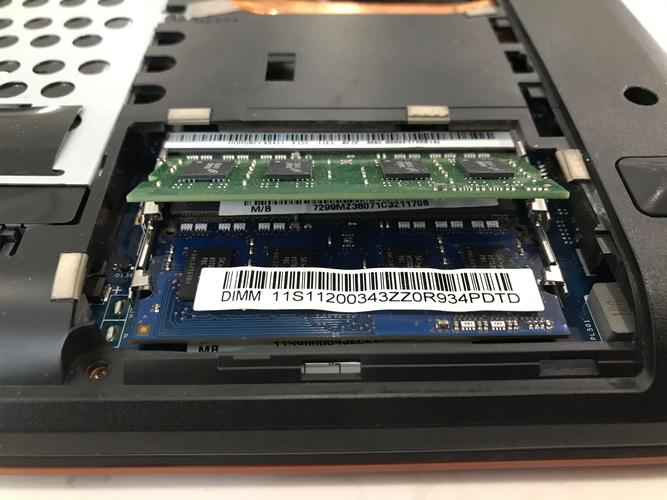
首先,我们需要查阅笔记本电脑的手册,了解我们的电脑支持的最大内存大小和插槽数。这样可以避免我们购买了不兼容的内存或者数量不足的内存条。
我们还可以使用内存扩容软件,如CPU-Z、Everest等,来识别笔记本电脑的内存信息。这些软件可以显示目前电脑内存的数量、单个内存条的大小、内存总容量等信息。这样我们就可以根据这些信息来选择适合的内存条。
选择适合的内存条是扩容的关键。购买时,我们需要查找和确认内存条的类型和规格,如内存容量(2GB、4GB、8GB)、频率(频率越高的内存响应速度越快)、通道数(单通道、双通道)。可以参考同样品牌型号内存条,或者通过互联网搜索或者前往电脑城,向销售人员咨询。
如果我们已经购买了适用的内存条,那么就可以开始进行内存扩容。操作步骤如下:
切断电源和取下电池;
打开笔记本电脑的内存扩充口,通常在笔记本底部或侧面;
拆卸或松开原有内存条;
将新内存条插入到插槽中;
插入内存卡后听到“卡嗒”一声,然后按牢,然后轻轻按插口,确保固定;
重新启动电脑,查看内存条是否被正确安装;
重新启动电脑后,我们可以通过任务管理器查看电脑是否扩充内存,并通过运行大型程序来检测扩容是否成功。
1.内存不能兼容:在购买内存条的时候,一定要查明自己笔记本电脑支持的内存型号和规格,可以查看手册、运行内存扩容软件,或者询问销售人员;
2.内存插孔位置不同:在扩容之前,最好查阅笔记本电脑的手册,了解电脑内存卡插槽的位置。在扩容的时候应该谨慎地插入内存卡,并确保内存卡插入牢固,避免损坏电脑或内存卡;
3.电脑保修问题:有些笔记本电脑的内存问题可能需要原厂操作,否则将导致电脑保修问题。在进行内存扩容之前,我们可以先查看笔记本电脑保修条款,以免自行操作影响我们的保修权益。
扩容笔记本电脑内存是提高笔记本电脑性能的有效手段之一,但扩容前一定要了解电脑型号、内存条型号、电脑保修条款等相关知识。如果是对电脑技术不了解的用户,最好咨询专业的技术人员,这样可以避免扩容过程中产生的问题,并能最大程度提高电脑性能。
版权声明:本文内容由互联网用户自发贡献,本站不拥有所有权,不承担相关法律责任。如果发现本站有涉嫌抄袭的内容,欢迎发送邮件至 3941001135@qq.com举报,并提供相关证据,一经查实,本站将立刻删除涉嫌侵权内容。
相关文章





热评文章
宾利推出超豪华儿童三轮车 :售价5380元!
日本核污水将排放30年 全球百余家公司已研发“人造海
男孩脚踩兰博基尼炫耀致车损17万 车主再发声:会追责
多地机票跳水!上海飞成都机票降价80%!
2023国庆档票房破26亿:张艺谋电影《坚如磐石》上
曾与林正英、李小龙搭档 著名武打演员孟海去世:终年6